关键词搜索与创建播放列表——EZChannel 的完整使用流程
前提:注册 EZCast 账号
创建播放列表和绑定同屏器都需要登录 EZCast 账号。注册入口在 EZCast App → EZChannel 首页 → 右上角 "Sign Up" / "注册":
- 方式一:邮箱 + 密码(最常用)。
- 方式二:Google / Facebook / Apple 第三方账号一键登录。
登录后账号关联你当前设备上的所有 Channel,换设备登录就能带走播放列表。
第一步:关键词搜索
- EZCast App 首页 → 点 EZChannel 大按钮进入。
- 顶部搜索框里输入关键词(中文/英文都支持)→ 回车或点搜索图标。
- App 同时向 YouTube、Facebook、Dailymotion、Twitch、TED 等平台发起请求 → 1~3 秒后结果出现在一个统一的网格里。
- 每条结果显示:视频缩略图、标题、来源平台小图标、时长。
- 点缩略图可以预览(快速判断要不要加),长按可以直接跳转到原视频平台页面。
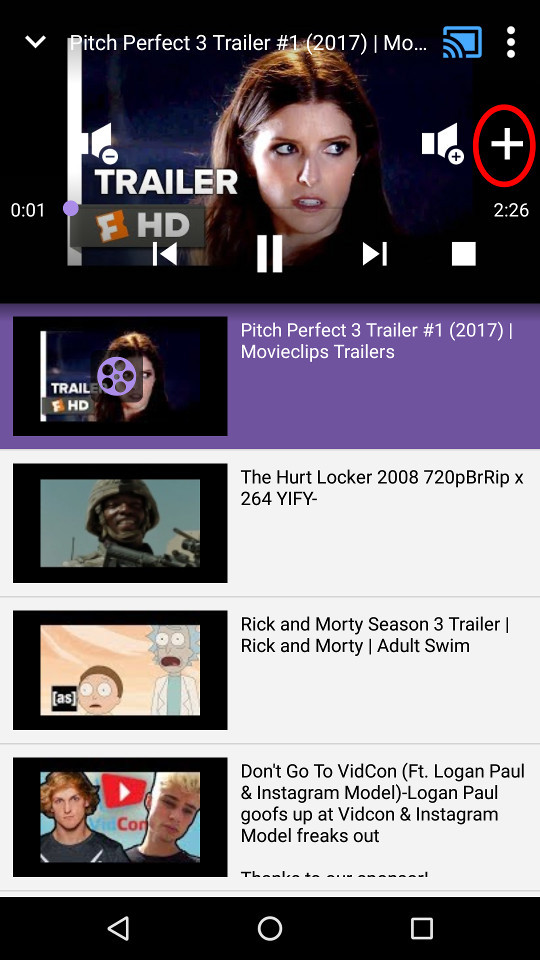
第二步:加视频到 Channel
- 在搜索结果里找到想加的视频 → 点右下角的 "+" 加号图标。
- 第一次加时 App 会提示你创建一个 Channel:
- 输入 Channel 名称(比如"娱乐""烹饪教程""小孩动画")。
- 选公开 / 私有(公开 = 其他 EZCast 用户能搜到;私有 = 仅你可见)。
- 选好后点"创建" → 视频自动加入这个 Channel。
- 以后再加视频就直接选已有的 Channel 名 → +图标一次性加多条。
第三步:管理 Channel
EZChannel 首页 → 我的 Channel 列表里可以对每个 Channel 做以下操作:
| 操作 | 入口 |
|---|---|
| 查看 Channel 里的视频列表 | 点 Channel 卡片进入 |
| 删除某个视频 | 视频列表里点右上角"⋮" → 删除 |
| 重排视频顺序 | 按住拖拽视频缩略图 → 释放换位置 |
| 修改 Channel 名称 / 描述 / 公开状态 | Channel 详情页 → 右上角设置图标 |
| 删除整个 Channel | 设置里选"删除" |
| 绑定到同屏器(自动播放) | Channel 详情页 → "绑定设备"按钮(详见 autoplay-boot.md) |
搜索技巧
平台筛选(部分版本支持)
EZChannel 默认同时搜所有支持的平台。如果只想搜某个平台(比如只想看 YouTube 的),在搜索框下方的平台图标上点一下就能只搜该平台,再点一下恢复跨平台全搜。
语言切换
Settings → Language 里切换 App 语言,EZChannel 搜索结果会优先匹配对应语言的视频。默认按你手机/电脑的系统语言自动切换。
热门趋势
EZChannel 首页除了搜索框,还会展示"本周热门视频"、"按分类浏览"(娱乐 / 教育 / 游戏 / 运动 等)——不想具体搜什么的时候直接逛这些区块。
Channel vs 单个视频投射
| 维度 | Channel 播放 | 单个视频直接投射 |
|---|---|---|
| 数量 | 多个视频排队播 | 一次一个 |
| 自动切换 | ✅ 播完自动下一个 | ❌ 播完停 |
| 重复播 | ✅ 可设单曲循环 / 全部循环 | ❌ |
| 开机自动播 | ✅ 绑定同屏器后生效 | ❌ |
| 分享给别人 | ✅ 公开 Channel 有分享链接 | ⚠️ 只能单视频分享 |
一个实用套路:按使用场景分 Channel
| Channel 名 | 内容 | 绑定同屏器 |
|---|---|---|
| 下班娱乐 | YouTube 搞笑 + Dailymotion 猫咪 | ✅ 客厅电视 |
| 睡前故事 | TED-Ed 动画 + 儿童频道内容 | ✅ 卧室投影仪(设为定时关机前播) |
| 厨房背景音 | 烘焙教程 + 美食频道 | ✅ 同屏器 + 电视 |
| 会议演示参考 | TED Talks 商业演讲 | ❌ 只用时手动播 |