画质切换——High Quality vs Low Quality 的取舍,何时高画质何时低延迟
EZCast App 在多个地方都有画质切换开关(High Quality / Low Quality,也叫 High / Low),它们背后是同一个原理:编码码率 vs 延迟的 Trade-off。
画质开关出现在哪
- Mirror 镜像(Android / Windows / macOS):菜单 → Settings → Mirror Quality。
- Video 投射(所有平台):Video 菜单的二级选项里。
- EZMirror(Miracast 模式):由手机/电脑原生 Miracast 决定,App 无法干涉。
- EZAir(AirPlay):由 Apple AirPlay 决定,App 无法干涉。
High Quality 模式
- 编码参数:H.264 或 H.265 高码率,分辨率拉满。
- 画质:锐利,跟同屏器输出规格一致(1080p / 4K)。
- 延迟:较高,通常 200~500ms(一帧 ~30fps)。
- 适合:演示幻灯片、看照片、静态画面展示、视频播放器(需要稳定高画质)。
Low Quality 模式
- 编码参数:降低码率、可能降低分辨率、丢帧压缩。
- 画质:稍模糊,快速移动画面可能出现轻微马赛克。
- 延迟:低,通常 50~150ms。
- 适合:互动操作(比如投屏玩轻量手游、操作电脑远程演示时需要实时交互)、弱 Wi-Fi 信号(穿墙后带宽不够时降低画质保证不卡顿)。
切换入口示意
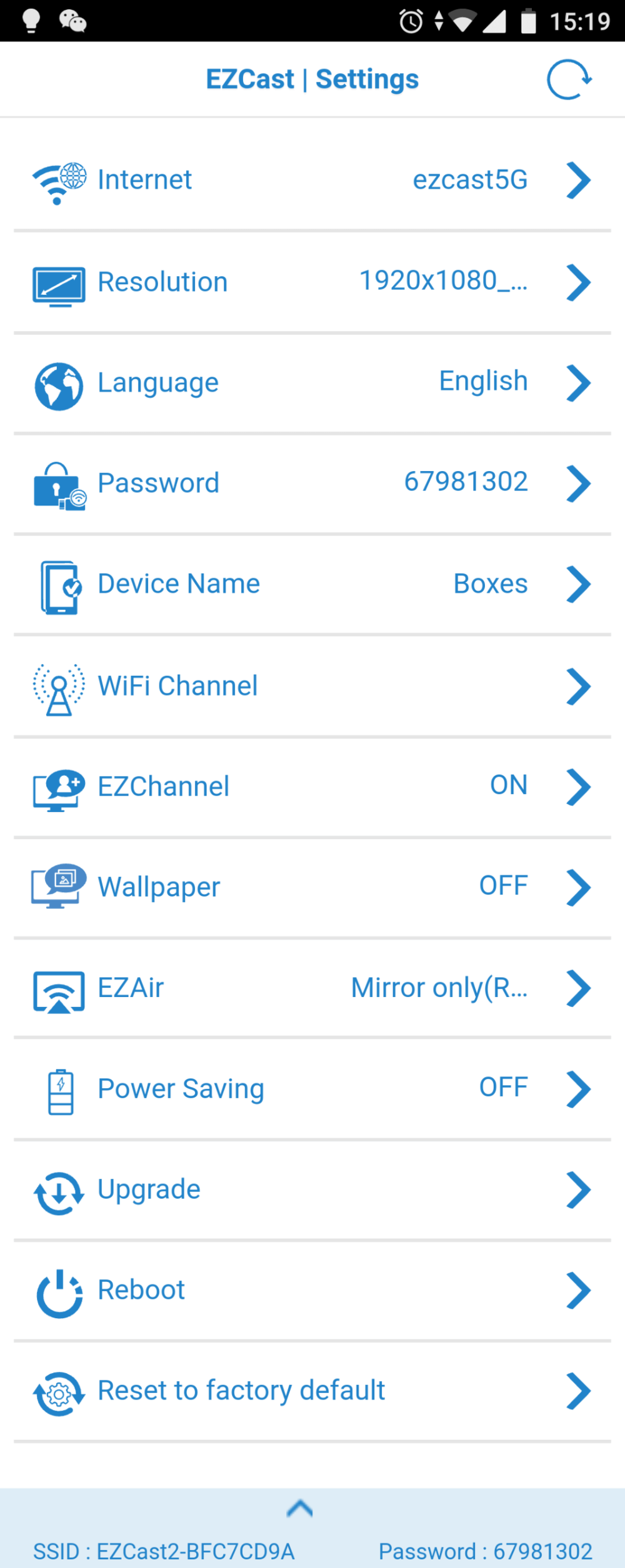
切换操作:EZCast App → 菜单(三条横线)→ Settings → 找到 Mirror Quality / Video Quality 条目 → 选 High 或 Low。
切换后立即生效,不需要重启 App 或同屏器。
Pro 系列的额外画质选项
EZCast Pro App 里还有 Pro 专属的 Auto Quality 选项:固件实时检测 Wi-Fi 带宽,自动在 High 和 Low 之间切换。带宽充足拉高画质,带宽不够自动降码率防卡顿。普通 EZCast App 没有这个模式。
弱信号下的应急方案
如果遇到视频卡顿、掉帧(特别是穿墙后),按顺序试试:
- 切 Low Quality → 大多数情况切完就好。
- 如果还是卡 → 降低同屏器输出分辨率(Settings → Resolution,比如从 4K 切 1080p)。
- 如果还卡 → 把同屏器绑定到家里的 5GHz Wi-Fi(如果还在用 2.4G 的话)。5GHz 带宽更大、干扰更少,但穿墙差——近距离用 5G、远距离用 2.4G。
- 终极方案 → 用 DLNA Video 投射替代 Mirror(DLNA 的视频编码比实时 Mirror 更高效,同等带宽下更稳)。
不要频繁切换
High / Low 切换本质是编码器重新初始化,每次切都会有 1~2 秒画面中断。开会演示、看视频这种长时间场景,开场前选好一个模式就别动,中途切换体验很差。
关于码率的一个小知识
EZCast 各平台的编码器参数略有不同:
- Android:H.264 为主,部分旗舰机型支持 H.265。
- Windows / macOS 桌面版:可选择 H.264 或 H.265(Settings 里有开关)。H.265 比 H.264 同画质下省约 40% 带宽,但 CPU 负载稍高。
- H.265 更适合 4K 输出场景(4K 画面 H.264 码率会爆)。