输出分辨率修改——Settings → Resolution 里选 1080p / 4K / Auto
同屏器的 HDMI 输出分辨率决定了电视屏幕上看到的画面规格——是 1080p 还是 4K。默认 Auto 自动模式读取电视 EDID,99% 场景下选的就是最优解,不需要手动改。只有特殊情况才需要手动覆盖。
Settings 菜单里改分辨率的入口
EZCast App → 菜单 → Settings → Resolution。不同固件版本可能叫 "HDMI Output Resolution" 或直接 "Output Resolution"。
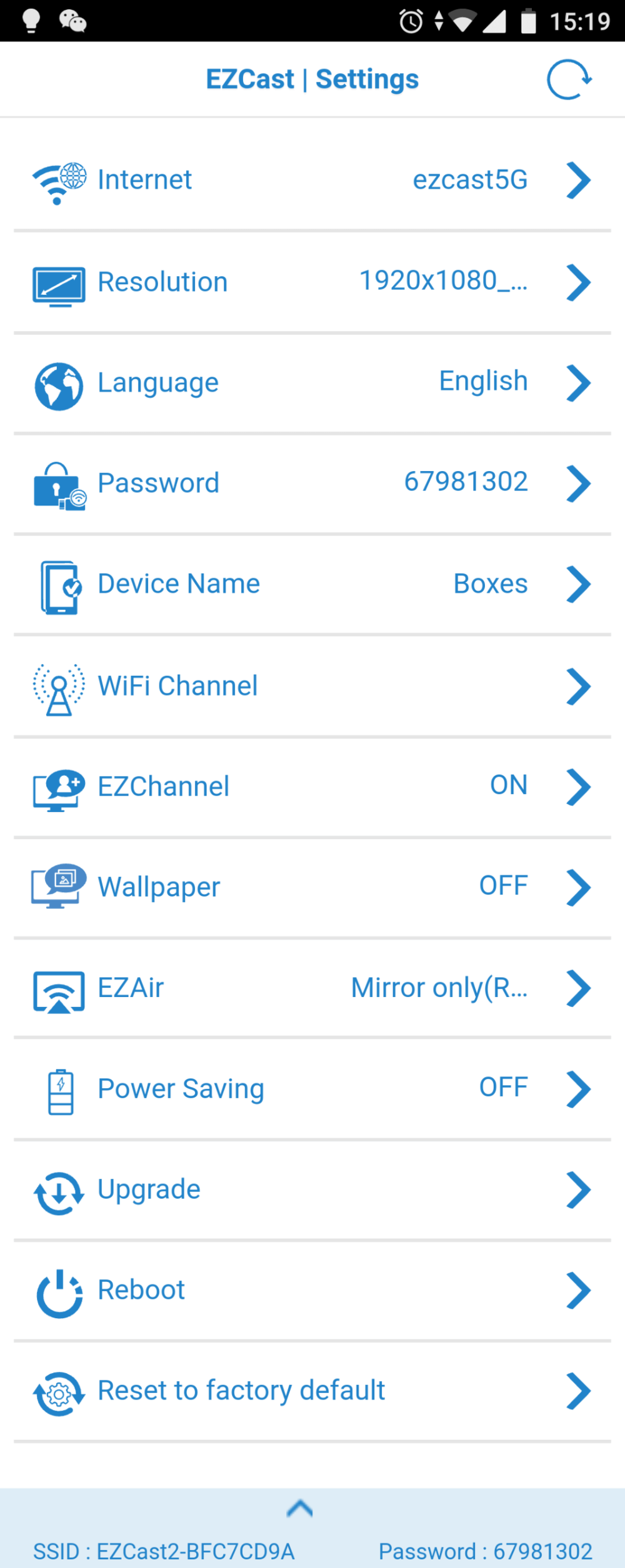
常见分辨率选项
| 选项 | 对应输出 | 同屏器型号支持 |
|---|---|---|
| Auto(默认) | 按电视 EDID 自动选 | 全型号 |
| 1280×720 | 720p 高清 | 全型号 |
| 1920×1080 | 1080p 全高清 | 全型号 |
| 3840×2160 | 4K 超高清 | EZCast 4K / Ultra / Opus / Pro 系列 |
| 4K/60Hz | 4K + 60Hz | 仅 EZCast Opus(Wi-Fi 6 旗舰) |
什么时候手动改
| 场景 | 改分辨率的理由 |
|---|---|
| 老电视 EDID 读不到或读错 | Auto 可能选了不支持的规格 → 手动指定 1080p 或 720p |
| 电视支持 4K 但固件 Auto 选了 1080p | 升级固件(新固件优化了 EDID 识别);或手动选 4K 试试 |
| 四分屏时想降低解码压力 | 四路 4K 画面同屏器解码可能崩 → 降成 1080p |
| Mirror 卡顿 / 掉帧 | 4K 编码压力大 → 降成 1080p 或 Low Quality |
| 外接显示器不支持 4K | Auto 选了 4K → 画面出不来 → 手动降 1080p |
改分辨率后的自动重启
选好分辨率点确认后,同屏器会自动重启并以新分辨率输出 HDMI。重启过程中电视会黑屏几秒(正常,不是坏了)。
如果改完发现画面不对(超出屏幕 / 黑边太多 / 没画面),立刻切回 Auto——Auto 永远不会错。
同屏器型号上限
| 同屏器 | 最高输出 | 说明 |
|---|---|---|
| EZCast 2 | 1080p | 不支持 4K |
| EZCast Pocket | 1080p | 同上 |
| EZCast 4K | 4K/30p | 支持 4K 但只有 30Hz |
| EZCast Ultra | 4K/30p | 同上 |
| EZCast Opus | 4K/60p | 旗舰,4K + 60Hz + Wi-Fi 6 |
| Pro Box / Pro Dongle II | 4K | 四分屏时每路自动降分辨率 |
固件升级后同屏器规格可能提升,比如某些老 EZCast 4K 型号通过固件升级解锁了 HDR 支持。保持固件最新是最大的省事。
刷新率
Settings → Resolution 里部分型号还能改刷新率:
- 1080p 默认 60Hz;
- 4K 默认 30Hz(只有 Opus 能 60Hz);
- Auto 选的永远是电视支持的最高刷新率。
如果觉得画面有轻微"抖"(比如 4K/30p 快速运动物体看起来不如 1080p/60Hz 顺滑),试试把分辨率降成 1080p + 60Hz——实际观感可能更好。
操作系统 Extend 模式的桌面分辨率
Windows / macOS 用 Extend 扩展屏模式时要注意:
- 同屏器 HDMI 输出分辨率由 Settings → Resolution 决定(上面讲的这个)。
- 操作系统给这块第二显示器的桌面分辨率由 Windows/macOS 显示设置单独决定。
两个可以不一样。如果 Extend 画面模糊:
- 先确认同屏器 Settings → Resolution 是 Auto 或 1080p。
- 再进 Windows/macOS 显示设置 → 找到这块"无线显示器" → 把桌面分辨率调到"推荐"或 1920×1080。