开机自动播放 Channel——同屏器空闲时自动滚播你选好的视频
EZChannel 最被低估的功能——绑定同屏器后,让电视变成自动播放的视频墙。下班回家、出差在外、起床的时候,同屏器自动滚播你精心挑选的视频,手机不在也能播。
前提条件
EZChannel 自动播放需要同时满足:
- EZCast 账号已登录(Channel 数据是账号绑定的,没有账号无法同步)。
- 同屏器已绑定互联网(Settings → WiFi router 绑定过路由器 Wi-Fi)——在线视频需要网络。
- 同屏器固件版本够新——老固件可能不认识自动播放指令。升级到最新版(OTA)。
- 至少有一个建好的 Channel(见 search-playlist.md)。
设置步骤
手机端
- EZCast App → EZChannel。
- 找到要绑定的 Channel → 点 Channel 卡片进入详情页。
- 详情页顶部或底部找 "绑定设备" / "Bind to Device" 按钮 → 点击。
- 弹出同屏器列表 → 选你的同屏器(可以绑定多个 Channel 到不同同屏器)。
- 进入自动播放设置页:
- 空闲等待时间:同屏器空闲多少秒后开始自动播放(可选 30秒 / 60秒 / 5分钟 / 永不自动播)。
- 显示内容:待机画面是否同时显示 EZChannel 正在播放的 Channel 名称(开/关)。
- 音量:自动播放时的同屏器 HDMI 音量。
- 循环模式:单曲循环 / 全部循环 / 播完停止。
- 点 "保存" → 同屏器会收到绑定指令并重启(或热更新)。
Windows / macOS 桌面端
桌面版 EZCast 的 EZChannel 功能比手机版简化很多——目前(v2.14)桌面版只能搜索和投单个视频,不能创建 Channel、绑定同屏器、设置自动播放。自动播放配置必须在手机端做,桌面端做完 Channel 再切手机端配置。
触发自动播放的条件
同屏器会在以下两种情况下自动开始播绑定的 Channel:
- 同屏器开机 / 重启后,经过"空闲等待时间" → 开始播。
- 投屏会话结束后(手机 Mirror / Video / DLNA 投射都断开),同屏器回到待机状态,再经过"空闲等待时间" → 开始播。
也就是说:只要同屏器空闲超过设定时间,它就自动开始播。
同屏器 Settings 里的相关开关
绑定 Channel 后,同屏器端也有几个开关可以调:
路径:EZCast App → 连同屏器 → Settings → EZChannel(部分固件版本叫 "Auto Play")。
| 设置 | 作用 |
|---|---|
| 启用 / 禁用自动播放 | 总开关。设为禁用时即使绑定了 Channel 也不会自动播。 |
| 空闲等待时间 | 同上(手机端设置后这里会同步)。 |
| 显示 Channel 名称 | 自动播放时待机画面/屏幕右上角是否显示当前 Channel 名。 |
| 显示同屏器 SSID | 自动播放时是否在屏幕一角显示同屏器 Wi-Fi 名称(旧固件可能有这个设置,新固件已隐藏)。 |
| 音量 | 自动播放时的 HDMI 输出音量。 |
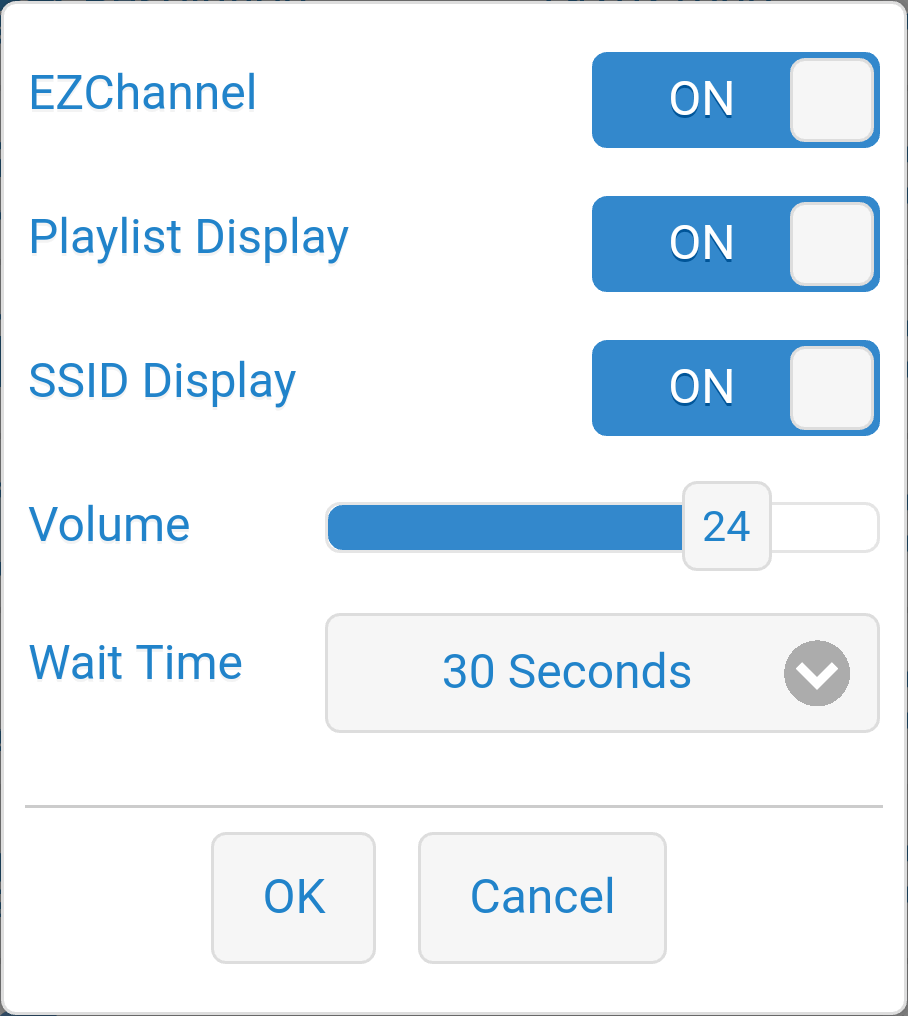
取消绑定
Channel 详情页 → "绑定设备" → 点已绑定的同屏器 → "取消绑定"。或者直接在同屏器 Settings → EZChannel → 禁用自动播放即可。
取消后同屏器空闲时回到默认待机画面(显示 SSID 和密码)。
典型使用场景
| 场景 | Channel 内容 | 空闲等待 |
|---|---|---|
| 下班回家想放松 | YouTube 搞笑 + Dailymotion 猫咪 | 1 分钟 |
| 出差给孩子看 | TED-Ed 动画 + 儿童频道 | 30 秒 |
| 厨房做菜背景音 | 烘焙教程(静音或小音量) | 30 秒 |
| 店里做展示 | 产品介绍视频轮播 | 10 秒 |
| 起床闹钟替代 | 轻音乐 MV 循环 + 定时关机 | 5 分钟 |
自动播放突然不工作
| 现象 | 排查 |
|---|---|
| 绑定后同屏器没反应 | 固件版本?升级;同屏器有没有重启?绑完会自动重启一次。 |
| 空闲超时不自动播 | 确认不是"永不自动播";同屏器是否在互联网(Settings → WiFi router 看是否已绑定);同屏器 Wi-Fi 信号是否够强。 |
| 自动播到一半停了 | 某个视频源下架 / 地区受限 → 该视频跳过后继续下一个;同屏器网络断开 → 自动停止,网络恢复后需手动重开。 |
| 换了路由器 Wi-Fi 后不工作 | 路由器 Wi-Fi 改了密码 → 同屏器也要重新绑定新路由器 Wi-Fi(Settings → WiFi router)。 |